
App SARTrack: ajuda
Para o App SARTrack para Android: como funciona, como configurá-lo e como usá-lo.
Como funciona?
Em uma rede Wi-Fi, o App procura primeiro um servidor de banco de dados local do SARTrack nessa rede e o usa quando o encontra: em campo, no Wi-Fi de campo, sem internet. Caso contrário, conecta-se ao seu servidor de Internet, pelo Wi-Fi ou pela rede móvel.
Enquanto você está conectado, o SARTrack continua rodando em segundo plano (o ícone dele aparece no topo da tela): ele se mantém em contato com o servidor, assim mensagens, tarefas e entradas de registro chegam na hora, e a sua posição é enviada enquanto Enviar minha posição estiver ligado.
Sem cobertura, nada se perde: suas posições, indícios, mensagens e entradas de registro ficam guardados no celular e são enviados sozinhos assim que houver conexão novamente.
Sua posição: enviada conforme você se movimenta: com mais frequência quando você se move rápido ou faz uma curva, a cada 5 minutos quando está parado. Após 24 horas, o App pergunta se deve continuar enviando.
Configuração
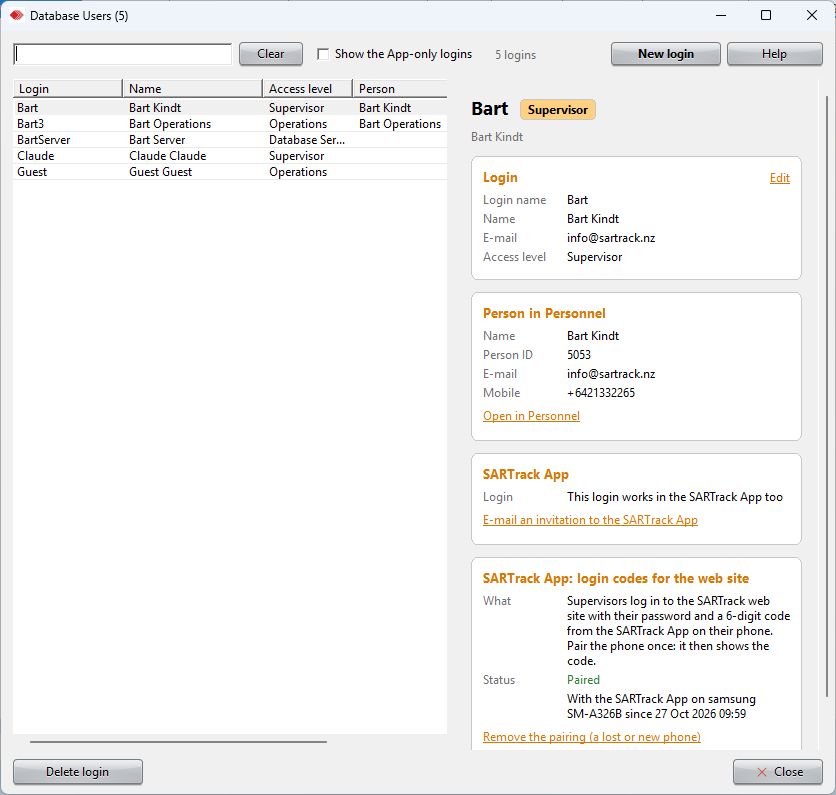
Todo usuário do App precisa de um login, e todo login pertence a uma pessoa do Pessoal do SARTrack. O SARTrack envia à pessoa um convite por e-mail: o link de download, o GroupID, um código de convite de uso único e o servidor de Internet. Um Supervisor configura isso no SARTrack (a versão para Windows), conectado ao seu servidor de banco de dados.
Para um membro: na janela Pessoal
- Abra Pessoal e escolha a pessoa (ou crie uma Nova pessoa). Confira se o endereço de e-mail dela está correto: o convite vai para ele.
- Em Usuário do App, marque Enviar um convite para o App SARTrack (por e-mail) e clique em OK.
- O SARTrack cria um login só para o App (o nível de acesso “Particular”: ele não pode ser usado no próprio SARTrack nem no site) e envia o código de convite por e-mail.
Para um novo login: na janela Usuários do banco de dados
- Abra Usuários do banco de dados (Menu principal: Acesso DTB) e clique em Novo usuário.
- Preencha o nome de usuário, os nomes, o endereço de e-mail (obrigatório), o nível de acesso e uma senha. O SARTrack encontra a pessoa no Pessoal pelo endereço de e-mail ou a cadastra como uma nova pessoa.
- Depois de salvar, o SARTrack oferece enviar o convite para o App SARTrack. Ele também pode ser enviado depois: no cartão App SARTrack do login, Enviar por e-mail um convite para o app SARTrack.
Quem tem o próprio login (Operações ou Supervisor, por exemplo) entra no App com o mesmo nome de usuário e senha: o convite dessa pessoa informa isso e não traz código.
No celular
- Instale o App SARTrack (veja Download).
- Na tela de login, toque em Tenho um código de convite e digite o GroupID, o código de convite e o servidor de Internet do e-mail. O código funciona uma única vez, dentro de 14 dias.
- O App entra e guarda o login no celular.
Como entrar
- Com um código de convite
- Toque em Tenho um código de convite e digite o GroupID, o código e o servidor de Internet do e-mail de convite (veja Configuração). O App recebe o próprio login automaticamente.
- Com o seu próprio login
- Escolha o servidor de Internet e digite o GroupID da sua organização, o seu usuário e a sua senha (os mesmos do SARTrack).
- Lembrar neste celular
- Guarda o login no celular, também depois de sair: a tela de login passa a oferecer Log in again (Entrar novamente). Esquecer o login deste celular o remove.
- A operação
- Depois de entrar, escolha a operação. Sua posição só é enviada enquanto você está em uma operação.
- Indicativo
- Criado pelo servidor a partir do seu login. Radioamadores licenciados podem usar o próprio indicativo: aba Você, Sou radioamador licenciado.
Parear o celular: códigos de login para o site
Um Supervisor (e todo nível acima) entra no site do SARTrack com um login, uma senha e um código de 6 dígitos. O pareamento faz do seu celular o lugar de onde vem esse código. Você pareia uma vez, para o seu login na sua organização (o GroupID dela), no servidor da sua organização.
Por que isso importa
- Só a senha não basta. O site mostra a operação, os dados do pessoal e a pessoa desaparecida. Com os códigos de login, quem descobrir a senha de um Supervisor ainda não consegue abri-los: precisaria também do celular dessa pessoa (ou do e-mail dela).
- Funciona sem internet. O próprio celular calcula o código; ele muda a cada 30 segundos. Assim, funciona também com um servidor local em campo, onde um e-mail nunca consegue chegar. Sem um celular pareado, o site envia o código por e-mail, e isso precisa de internet.
- Acompanha você entre os servidores da sua organização. Um pareamento feito no servidor local chega sozinho ao servidor de Internet, e vice-versa.
Só é necessário para logins de Supervisor ou superior. Um login só para o App (um login de convite) não precisa disso.
Pareamento: o jeito fácil, pedido pelo celular
No celular:
- Entre no App com o seu próprio login: o mesmo login e a mesma senha que você usa no site.
- Na aba Você, em Códigos de login para o site do SARTrack, toque em Parear este celular. O App faz o pedido ao servidor e espera no máximo 10 minutos.
No SARTrack (Windows), conectado ao mesmo servidor:
- Um Supervisor, ou você mesmo conectado com esse login, abre Usuários do banco de dados (Menu principal: Acesso DTB). Aparece uma barra vermelha: O app SARTrack pede para ser pareado, com o login e o celular. O pedido também está no registro da operação, como uma entrada aberta: clique nela com o botão direito, Abrir acesso ao banco de dados.
- Confira se é mesmo o celular dessa pessoa e então clique em Parear o celular de <login>. (Recusar se não for.)
No celular:
- O App mostra Pareado. Pronto.
Pareamento com um código de pareamento
Quando ninguém consegue clicar no botão do SARTrack a tempo, ou o pedido não chega:
- Em um PC, gere um código de pareamento para o login: no SARTrack, Usuários do banco de dados, o login, Parear o app (ou na janela do próprio login: Códigos do app, Parear...). Ou no site: o seu nome no topo, Códigos de acesso. Aparece um código de 8 dígitos. Ele vale uma vez, por 10 minutos.
- No celular, conectado com esse login e ao mesmo servidor: aba Você, Códigos de login para o site do SARTrack, digite o código de 8 dígitos e toque em Parear.
Entrar no site com o código
- No site, digite o seu login e a sua senha. O site então pede o código.
- O celular mostra uma notificação, O login web aguarda o seu código: toque nela. Ou abra você mesmo o App: aba Você, Mostrar o código de login web.
- Digite o código de 6 dígitos no site antes que ele mude.
Um celular novo ou perdido
- Parear de novo (no celular novo) substitui o celular pareado antes.
- Um celular perdido: no SARTrack, Usuários do banco de dados, o login, Remover o pareamento (um celular perdido ou novo). Até que um celular seja pareado de novo, o site envia o código por e-mail.
- No próprio celular, Remover tira o pareamento do celular e do servidor.
- Um celular pode ser pareado para várias organizações (cada GroupID e login na sua própria linha).
A aba Você
- Minha disponibilidade
- Disponível ou Não disponível para ser acionado. Vale até você mudar, e volta a valer depois de uma operação. O SARTrack mostra isso na janela Pessoal.
- Meu status na operação
- A caminho, Chegou, Disponível, Saiu ou Indisponível, com um comentário (uma previsão de chegada, de onde vem). Em uma equipe, o seu status é definido na Configuração de equipes do SARTrack.
- Enviar minha posição
- Liga e desliga o envio da sua posição, com a hora da última posição GPS e da última enviada. Continuar rastreando com a tela desligada aparece quando o celular pode interromper o envio para economizar bateria.
- Códigos de login para o site do SARTrack
- Para Supervisores: o código de 6 dígitos para entrar no site. Quando o site está aguardando o código, o celular mostra uma notificação que o abre. Veja Parear o celular.
- Também
- Trocar de operação ou sair dela, o servidor ao qual o App está conectado, uma versão mais nova do App quando houver, e Sair.
A sua disponibilidade e o seu status exigem um login vinculado ao seu cadastro no Pessoal do SARTrack, como um login de convite sempre é.
Enviar um indício
Um indício é algo encontrado em campo. Toque em Enviar indício no mapa, diga o que foi encontrado e tire uma foto (ou escolha uma). O indício é colocado onde o celular está agora.
O App usa o GPS do celular para isso. Quando a posição ainda não é exata (não vem do GPS, tem erro de mais de 50 m ou tem mais de 2 minutos), ele avisa: Aguardar o GPS ou Enviar mesmo assim.
Com conexão, o indício vai para o servidor na hora; sem conexão, assim que houver conexão novamente. Em uma operação EMCOMM, ele se chama incidente.
Feedback
Um problema com o App? Na aba Você, em Um problema com o App?, toque em Enviar meu log ao servidor e conte o que aconteceu. Ou envie um e-mail para support@sartrack.nz.
Uma captura de tela ajuda: na maioria dos celulares, pressione Diminuir volume e Liga/desliga juntos por um segundo e depois compartilhe a imagem por e-mail.