
App SARTrack: aiuto
Per l'app Android SARTrack: come funziona, come configurarla e come usarla.
Come funziona?
Su una rete Wi-Fi, l'app cerca prima un server database locale SARTrack, e lo usa se lo trova: sul campo, sulla rete Wi-Fi da campo, senza internet. Altrimenti si collega al tuo server Internet, tramite il Wi-Fi o la rete mobile.
Finché sei connesso, SARTrack continua a funzionare in background (la sua icona compare in cima allo schermo): resta in contatto con il server, così messaggi, incarichi e voci di registro arrivano subito, e la tua posizione viene inviata mentre Invia la mia posizione è attivo.
Senza copertura non si perde nulla: le tue posizioni, gli indizi, i messaggi e le voci di registro restano sul telefono e vengono inviati da soli appena c'è di nuovo una connessione.
La tua posizione: inviata in base a come ti muovi: più spesso quando ti muovi velocemente o giri, ogni 5 minuti quando sei fermo. Dopo 24 ore l'app chiede se continuare a inviarla.
Configurazione
Ogni utente dell'app ha bisogno di un nome utente, e ogni nome utente appartiene a una persona del personale di SARTrack. SARTrack invia alla persona un invito per e-mail: il link per il download, il GroupID, un codice di invito monouso e il server Internet. Un supervisore lo configura in SARTrack (la versione Windows), collegato al tuo server database.
Per un membro: nella finestra Personale
- Apri Personale e scegli la persona (o crea una nuova persona). Verifica che il suo indirizzo e-mail sia giusto: l'invito arriva lì.
- Nel suo Accesso app, spunta Invia un invito all'app SARTrack (via e-mail) e fai clic su OK.
- SARTrack crea un nome utente solo per l'app (il livello di accesso «Privato»: non può essere usato in SARTrack stesso né sul sito web) e invia per e-mail il codice di invito.
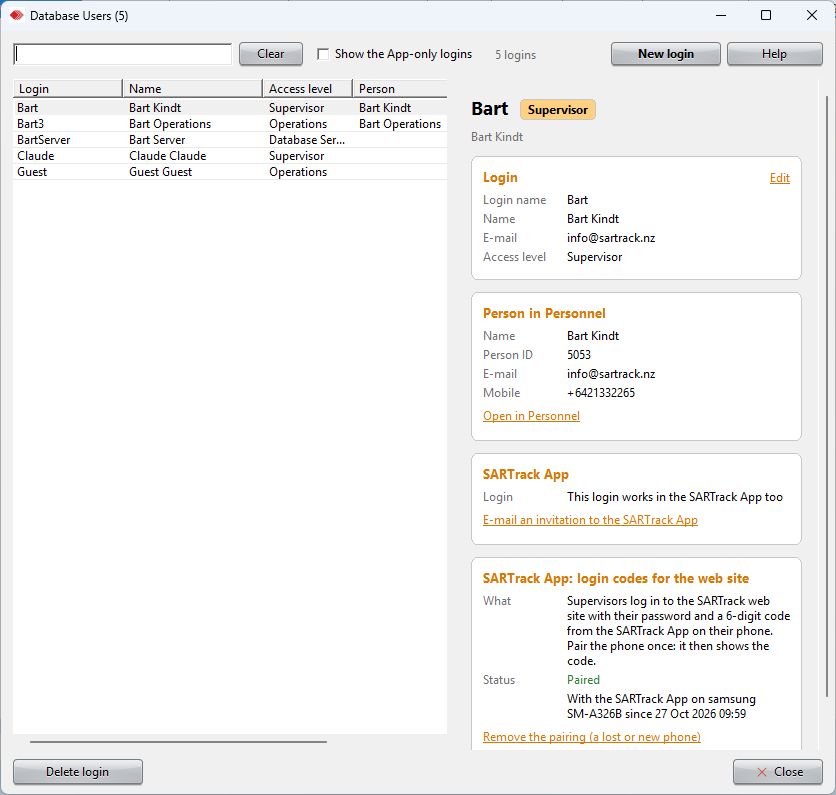
Per un nuovo nome utente: nella finestra Utenti del database
- Apri Utenti del database (menu principale: Accesso DTB) e fai clic su Nuovo nome utente.
- Compila il nome utente, i nomi, l'indirizzo e-mail (obbligatorio), il livello di accesso e una password. SARTrack trova la persona nel personale tramite l'indirizzo e-mail, oppure la crea come nuova persona.
- Dopo il salvataggio, SARTrack propone di inviare l'invito all'app SARTrack. Si può inviare anche più tardi: nella scheda App SARTrack del nome utente, Invia per e-mail un invito all'app SARTrack.
Chi ha un proprio nome utente (Operazioni o Supervisore, per esempio) accede all'app con lo stesso nome utente e la stessa password: il suo invito lo indica, e non contiene alcun codice.
Sul telefono
- Installa l'app SARTrack (vedi Download).
- Nella schermata di accesso tocca Ho un codice di invito e inserisci il GroupID, il codice di invito e il server Internet indicati nell'e-mail. Il codice funziona una sola volta, entro 14 giorni.
- L'app effettua l'accesso e conserva il nome utente sul telefono.
Accesso
- Con un codice di invito
- Tocca Ho un codice di invito e inserisci il GroupID, il codice e il server Internet indicati nell'e-mail di invito (vedi Configurazione). L'app ottiene da sola il proprio nome utente.
- Con il tuo nome utente
- Scegli il server Internet e inserisci il GroupID della tua organizzazione, il tuo nome utente e la tua password (gli stessi di SARTrack).
- Ricorda su questo telefono
- Conserva il nome utente sul telefono, anche dopo l'uscita: la schermata di accesso propone allora Log in again (Accedi di nuovo). Dimentica l'accesso di questo telefono lo rimuove.
- L'operazione
- Dopo l'accesso, scegli l'operazione. La tua posizione viene inviata solo mentre sei in un'operazione.
- Nominativo
- Creato dal server a partire dal tuo nome utente. I radioamatori con licenza possono usare il proprio nominativo: scheda Tu, Sono un radioamatore con licenza.
Associare il telefono: i codici di accesso per il sito web
Un supervisore (e ogni livello superiore) accede al sito web SARTrack con un nome utente, una password e un codice a 6 cifre. L'associazione fa del tuo telefono la fonte di quel codice. Lo associ una sola volta, per il tuo nome utente nella tua organizzazione (il suo GroupID), sul server della tua organizzazione.
Perché è importante
- Una password da sola non basta. Il sito web mostra l'operazione, i dati del personale e la persona dispersa. Con i codici di accesso, chi scopre la password di un supervisore non può comunque aprirli: gli servirebbe anche il telefono di quella persona (o la sua e-mail).
- Funziona senza internet. Il telefono calcola il codice da solo; cambia ogni 30 secondi. Quindi funziona anche con un server locale sul campo, dove un'e-mail non può mai arrivare. Senza un telefono associato, il sito web invia il codice per e-mail, e per questo serve internet.
- Ti segue tra i server della tua organizzazione. Un'associazione fatta sul server locale arriva da sola al server Internet, e viceversa.
Serve solo per i nomi utente di livello Supervisore e superiore. Un nome utente solo per l'app (creato da un invito) non ne ha bisogno.
Associazione: il modo semplice, richiesta dal telefono
Sul telefono:
- Accedi all'app con il tuo nome utente: lo stesso nome utente e la stessa password che usi sul sito web.
- Nella scheda Tu, sotto Codici di accesso per il sito web SARTrack, tocca Associa questo telefono. L'app invia la richiesta al server e attende al massimo 10 minuti.
In SARTrack (Windows), collegato allo stesso server:
- Un supervisore, o tu stesso collegato con quel nome utente, apre Utenti del database (Menu principale: Accesso DTB). Compare una barra rossa: L'app SARTrack chiede di essere associata, con il nome utente e il telefono. La richiesta è anche nel registro dell'operazione, come voce aperta: fai clic destro su di essa, Apri accesso al database.
- Verifica che sia davvero il telefono di quella persona, poi premi Associa il telefono di <nome utente>. (Rifiuta se non lo è.)
Sul telefono:
- L'app mostra Associato. Fatto.
Associazione con un codice di associazione
Quando nessuno può premere in tempo il pulsante in SARTrack, o la richiesta non arriva:
- Su un PC, crea un codice di associazione per il nome utente: in SARTrack, Utenti del database, il nome utente, Associa l'app (oppure nella finestra del nome utente: Codici app, Associa...). Oppure sul sito web: il tuo nome in alto, Codici di accesso. Compare un codice a 8 cifre. Funziona una sola volta, per 10 minuti.
- Sul telefono, con l'accesso fatto con quel nome utente e collegato allo stesso server: scheda Tu, Codici di accesso per il sito web SARTrack, inserisci il codice a 8 cifre e tocca Associa.
Accedere al sito web con il codice
- Sul sito web, inserisci nome utente e password. Il sito web chiede quindi il codice.
- Il telefono mostra una notifica, L'accesso web attende il tuo codice: toccala. Oppure apri tu l'app: scheda Tu, Mostra il codice di accesso web.
- Digita il codice a 6 cifre sul sito web prima che cambi.
Un telefono nuovo o smarrito
- Associare di nuovo (sul nuovo telefono) sostituisce il telefono associato prima.
- Un telefono smarrito: in SARTrack, Utenti del database, il nome utente, Rimuovi l'associazione (un telefono smarrito o nuovo). Finché non viene associato di nuovo un telefono, il sito web invia il codice per e-mail.
- Sul telefono stesso, Rimuovi toglie l'associazione dal telefono e dal server.
- Un telefono può essere associato per più organizzazioni (ogni GroupID e nome utente su una riga a sé).
La scheda Tu
- La mia disponibilità
- Disponibile o Non disponibile per essere chiamato. Resta così finché non lo cambi, e dopo un'operazione torni a questo stato. SARTrack lo mostra nella sua finestra Personale.
- Il mio stato nell'operazione
- In viaggio, Arrivato, Disponibile, Partito o Non disponibile, con un commento (un ETA, da dove). In una squadra, il tuo stato viene impostato nella configurazione squadre di SARTrack.
- Invia la mia posizione
- Attiva e disattiva l'invio della tua posizione, con l'ora dell'ultima posizione GPS e dell'ultima inviata. Continua il tracciamento a schermo spento compare quando il telefono potrebbe interromperlo per risparmiare batteria.
- Codici di accesso per il sito web SARTrack
- Per i supervisori: il codice a 6 cifre per accedere al sito web. Quando il sito web lo attende, il telefono mostra una notifica che apre il codice. Vedi Associare il telefono.
- Inoltre
- Cambia o lascia l'operazione, il server a cui è collegata l'app, una versione più recente dell'app quando disponibile, ed Esci.
La tua disponibilità e il tuo stato richiedono un nome utente collegato alla tua scheda nel personale di SARTrack, come lo è sempre un nome utente creato da un invito.
Inviare un indizio
Un indizio è qualcosa trovato sul campo. Tocca Invia indizio sulla mappa, indica cosa è stato trovato e scatta una foto (o scegline una). L'indizio viene posizionato dove si trova il telefono adesso.
Per questo l'app usa il GPS del telefono. Quando la posizione non è ancora precisa (non dal GPS, con un errore di oltre 50 m, o più vecchia di 2 minuti) lo segnala: Attendi il GPS oppure Invia comunque.
Con una connessione l'indizio arriva subito al server; senza, non appena la connessione torna. In un'operazione EMCOMM si chiama evento.
Feedback
Un problema con l'app? Nella scheda Tu, sotto Un problema con l'app?, tocca Invia il mio log al server e racconta cosa è successo. Oppure scrivi a support@sartrack.nz.
Uno screenshot aiuta: sulla maggior parte dei telefoni, premi insieme Volume giù e Accensione per un secondo, poi condividilo per e-mail.