
App SARTrack: ayuda
Para la App SARTrack para Android: cómo funciona, cómo configurarla y cómo usarla.
¿Cómo funciona?
En una red WiFi, la App busca primero un servidor de base de datos local SARTrack en esa red, y lo usa si lo encuentra: en terreno, en la red WiFi de terreno, sin Internet. Si no, se conecta a su servidor de Internet, por WiFi o por la red móvil.
Mientras usted tiene la sesión iniciada, SARTrack sigue funcionando en segundo plano (su ícono aparece en la parte superior de la pantalla): se mantiene en contacto con el servidor, de modo que los mensajes, las tareas y las entradas de bitácora llegan al instante, y su posición se envía mientras Enviar mi posición está activado.
Fuera de cobertura no se pierde nada: sus posiciones, indicios, mensajes y entradas de bitácora se guardan en el celular y se envían solos en cuanto vuelve a haber conexión.
Su posición: se envía según cómo se desplaza: más seguido cuando se mueve rápido o gira, cada 5 minutos mientras está detenido. Después de 24 horas la App pregunta si debe seguir enviándola.
Configuración
Cada usuario de la App necesita un usuario de acceso, y cada usuario pertenece a una persona del personal de SARTrack. SARTrack le envía a la persona una invitación por correo electrónico: el enlace de descarga, el GroupID, un código de invitación de un solo uso y el servidor de Internet. Un supervisor lo configura en SARTrack (la versión para Windows), conectado a su servidor de base de datos.
Para un miembro: en la ventana de personal
- Abra Personal y elija a la persona (o cree una nueva persona). Asegúrese de que su dirección de correo electrónico sea correcta: la invitación se envía allí.
- En su Usuario de la App, marque Enviar una invitación a la App SARTrack (por correo) y haga clic en OK.
- SARTrack crea un usuario solo para la App (el nivel de acceso “Privado”: no se puede usar en SARTrack mismo ni en el sitio web) y envía el código de invitación por correo electrónico.
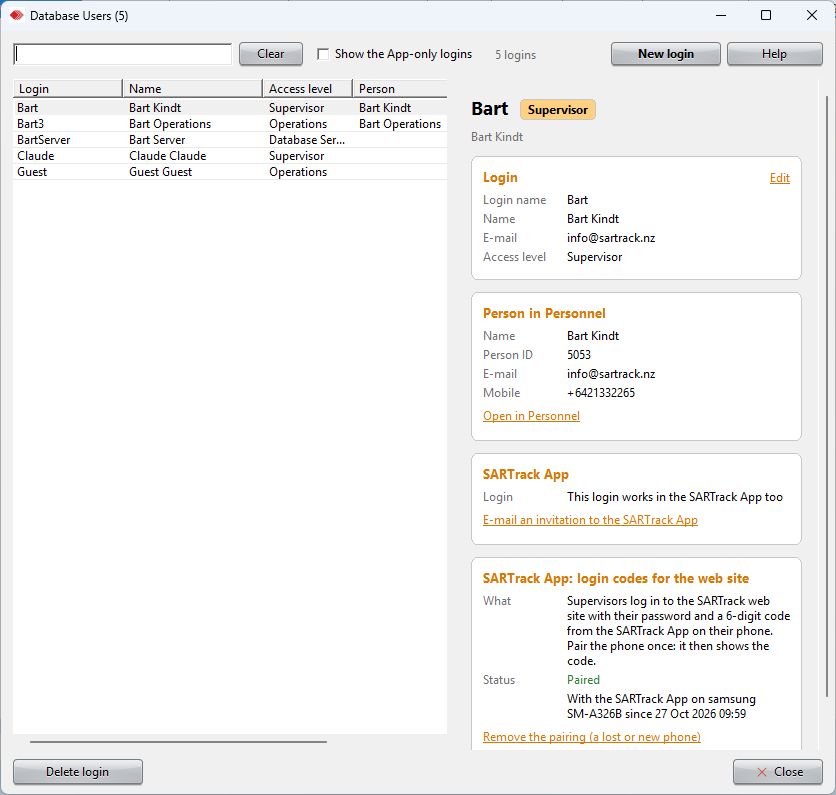
Para un usuario nuevo: en la ventana Usuarios de la base de datos
- Abra Usuarios de la base de datos (Menú principal: Acceso DTB) y haga clic en Nuevo usuario.
- Complete el nombre de usuario, los nombres, la dirección de correo electrónico (obligatoria), el nivel de acceso y una contraseña. SARTrack encuentra a la persona en el personal por la dirección de correo electrónico, o la crea como persona nueva.
- Después de guardar, SARTrack ofrece enviar la invitación a la App SARTrack. También se puede enviar más tarde: en la tarjeta App SARTrack del usuario, Enviar por correo una invitación a la aplicación SARTrack.
Quien tiene su propio usuario (Operaciones o Supervisor, por ejemplo) inicia sesión en la App con ese mismo nombre de usuario y contraseña: su invitación lo indica, y no trae código.
En el celular
- Instale la App SARTrack (vea Descargar).
- En la pantalla de inicio de sesión toque Tengo un código de invitación, e ingrese el GroupID, el código de invitación y el servidor de Internet del correo. El código funciona una sola vez, dentro de 14 días.
- La App inicia sesión y guarda el usuario en el celular.
Inicio de sesión
- Con un código de invitación
- Toque Tengo un código de invitación e ingrese el GroupID, el código y el servidor de Internet del correo de invitación (vea Configuración). La App obtiene su propio usuario por sí sola.
- Con su propio usuario
- Elija el servidor de Internet e ingrese el GroupID de su organización, su usuario y su contraseña (los mismos que en SARTrack).
- Recordar en este celular
- Guarda el usuario en el celular, también después de cerrar sesión: la pantalla de inicio de sesión ofrece entonces Log in again. Olvidar el usuario de este celular lo elimina.
- El operativo
- Después de iniciar sesión, elija el operativo. Su posición solo se envía mientras usted está en un operativo.
- Indicativo
- Lo crea el servidor a partir de su usuario. Los radioaficionados con licencia pueden usar su propio indicativo: en la pestaña Yo, Soy radioaficionado con licencia.
Vincular el celular: códigos de acceso para el sitio web
Un supervisor (y todos los niveles superiores) inicia sesión en el sitio web de SARTrack con un usuario, una contraseña y un código de 6 dígitos. Al vincularlo, su celular pasa a ser el lugar de donde viene ese código. Se vincula una sola vez, para su usuario en su organización (su GroupID), en el servidor de su organización.
Por qué es importante
- Una contraseña sola no basta. El sitio web muestra el operativo, los datos del personal y la persona desaparecida. Con los códigos de acceso, alguien que conozca la contraseña de un supervisor igual no puede abrirlos: también necesitaría el celular de esa persona (o su correo electrónico).
- Funciona sin Internet. El celular calcula el código por sí mismo; cambia cada 30 segundos. Así también funciona con un servidor local en terreno, adonde un correo electrónico nunca puede llegar. Sin un celular vinculado, el sitio web envía el código por correo electrónico, y eso necesita Internet.
- Lo acompaña entre los servidores de su organización. Una vinculación hecha en el servidor local llega sola al servidor de Internet, y al revés.
Solo es necesario para usuarios de nivel Supervisor y superior. Un usuario solo para la App (un usuario de invitación) no lo necesita.
Vinculación: la forma fácil, solicitada desde el celular
En el celular:
- Inicie sesión en la App con su propio usuario: el mismo usuario y la misma contraseña que usa en el sitio web.
- En la pestaña Yo, bajo Códigos de acceso para el sitio web de SARTrack, toque Vincular este celular. La App se lo solicita al servidor y espera como máximo 10 minutos.
En SARTrack (Windows), conectado al mismo servidor:
- Un supervisor, o usted mismo con la sesión iniciada con ese usuario, abre Usuarios de la base de datos (Menú principal: Acceso DTB). Aparece una barra roja: La aplicación SARTrack solicita vincularse, con el usuario y el celular. La solicitud también está en la bitácora del operativo, como una entrada abierta: haga clic derecho en ella, Abrir acceso a la base de datos.
- Compruebe que realmente es el celular de esa persona y luego presione Vincular el celular de <usuario>. (Rechazar si no lo es.)
En el celular:
- La App indica Vinculado. Listo.
Vinculación con un código de vinculación
Cuando nadie puede presionar el botón en SARTrack a tiempo, o la solicitud no llega:
- En una PC, genere un código de vinculación para el usuario: en SARTrack, Usuarios de la base de datos, el usuario, Vincular la aplicación (o en la propia ventana del usuario: Códigos de la app, Vincular...). O en el sitio web: su nombre arriba, Códigos de acceso. Aparece un código de 8 dígitos. Funciona una sola vez, durante 10 minutos.
- En el celular, con la sesión iniciada con ese usuario y conectado al mismo servidor: pestaña Yo, Códigos de acceso para el sitio web de SARTrack, ingrese el código de 8 dígitos y toque Vincular.
Iniciar sesión en el sitio web con el código
- En el sitio web, ingrese su usuario y contraseña. Luego el sitio web le pide el código.
- El celular muestra una notificación, El inicio de sesión web espera su código: tóquela. O abra usted mismo la App: pestaña Yo, Mostrar el código de inicio de sesión web.
- Escriba el código de 6 dígitos en el sitio web antes de que cambie.
Un celular nuevo o perdido
- Al vincular de nuevo (en el celular nuevo) se reemplaza el celular vinculado antes.
- Un celular perdido: en SARTrack, Usuarios de la base de datos, el usuario, Quitar la vinculación (un celular perdido o nuevo). Hasta que se vuelva a vincular un celular, el sitio web envía el código por correo electrónico.
- En el propio celular, Quitar elimina la vinculación del celular y del servidor.
- Un celular puede vincularse para varias organizaciones (cada GroupID y usuario en su propia línea).
La pestaña Yo
- Mi disponibilidad
- Disponible o No disponible para ser convocado. Se mantiene hasta que usted la cambie, y después de un operativo vuelve a ella. SARTrack la muestra en su ventana de personal.
- Mi estado en el operativo
- En camino, llegó, disponible, salió o no disponible, con un comentario (una hora estimada de llegada, desde dónde). En un equipo, su estado se define en la configuración de equipos de SARTrack.
- Enviar mi posición
- Activa y desactiva el envío de su posición, con la hora de la última posición GPS y de la última enviada. Seguir rastreando con la pantalla apagada aparece cuando el celular podría detenerlo para ahorrar batería.
- Códigos de acceso para el sitio web de SARTrack
- Para supervisores: el código de 6 dígitos para iniciar sesión en el sitio web. Cuando el sitio web lo está esperando, el celular muestra una notificación que abre el código. Vea Vincular el celular.
- Además
- Cambiar de operativo o salir de él, el servidor al que está conectada la App, una App más nueva cuando la hay, y cerrar sesión.
Su disponibilidad y su estado requieren un usuario vinculado a su registro en el personal de SARTrack, como lo está siempre un usuario de invitación.
Enviar un indicio
Un indicio es algo encontrado en terreno. Toque Enviar indicio en el mapa, diga qué se encontró y tome una foto (o elija una). El indicio se ubica donde está el celular ahora.
Para ello la App usa el GPS del celular. Cuando la posición todavía no es exacta (no viene del GPS, tiene un error de más de 50 m o tiene más de 2 minutos) lo indica: Esperar el GPS, o Enviar de todos modos.
Con conexión, el indicio llega al servidor al instante; sin ella, en cuanto vuelve a haber conexión. En un operativo EMCOMM se llama incidente.
Comentarios
¿Un problema con la App? En la pestaña Yo, bajo ¿Un problema con la App?, toque Enviar mi registro al servidor y cuente qué pasó. O escriba a support@sartrack.nz.
Una captura de pantalla ayuda: en la mayoría de los celulares, presione Bajar volumen y Encendido a la vez durante un segundo, y luego compártala por correo electrónico.